Cómo crear la ficha de tu negocio en Google e importarla a Bing
Una guía paso a paso para que tu negocio aparezca en Google, Google Maps, Bing y en las respuestas de los asistentes de inteligencia artificial. Sirve tanto si tienes un local, si atiendes a domicilio o si vendes por internet.
1. Por qué importa tener una ficha
Cuando alguien busca tu negocio por su nombre, o busca lo que vendes "cerca de mí", Google no muestra solo páginas web: muestra un recuadro con el nombre del negocio, el teléfono, el horario, las fotos, las opiniones y un botón para llegar o escribir. Ese recuadro es la ficha del negocio (Google la llama Perfil de Negocio).
Tener la ficha creada, verificada y completa te da tres cosas:
- Aparecer en Google y en Google Maps. Es donde la mayoría de la gente busca antes de comprar o visitar. Sin ficha, tu negocio depende de que alguien ya conozca tu sitio web o tus redes.
- Aparecer en Bing. Bing tiene menos usuarios que Google, pero viene instalado en las computadoras con Windows. Como permite copiar la ficha de Google, el esfuerzo extra es de unos minutos.
- Aparecer en los chats de inteligencia artificial. Cada vez más personas le preguntan a un asistente en lugar de buscar. Estos asistentes responden con datos que toman de fuentes como estas fichas: el Modo IA y Gemini usan la información de Google, y Copilot y otros asistentes se apoyan en Bing. Si tus datos están completos y dicen lo mismo en todas partes, es más probable que el asistente recomiende tu negocio y dé el teléfono y el horario correctos.
Una aclaración honesta: una ficha completa ayuda a aparecer, pero nadie puede garantizar el primer lugar.
2. Antes de empezar
Ten esto a mano. Te ahorra salir del formulario a mitad del proceso.
- Una cuenta de Google del negocio o del dueño. No uses la cuenta de un empleado ni la de quien te hace el sitio web: las fichas atadas a la cuenta de alguien que ya no trabaja con el negocio son un problema muy común y difícil de resolver.
- El nombre del negocio, tal como aparece en el rótulo. Sin ciudad, sin servicios y sin adjetivos. "Barbería Leo", no "Barbería Leo Mejor Corte Barato Centro". Google suspende fichas por agregar palabras al nombre.
- El teléfono que verán los clientes. Será público. Conviene que sea el mismo del WhatsApp del negocio.
- La dirección o las zonas que atiendes.
- El horario de atención.
- El sitio web y las redes sociales, si los tienes.
- Fotos: el frente del local (si tienes local), el interior, y tus productos o trabajos terminados.
Seguridad: nunca compartas contraseñas ni códigos de verificación con nadie. Los códigos de Google y de WhatsApp son el blanco habitual de las estafas.
3. Primero: verifica si la ficha ya existe
Antes de crear nada, busca tu negocio. Google crea fichas por su cuenta a partir de datos públicos, y los clientes también pueden agregarlas, así que es posible que ya exista una sin que lo sepas. Crear una segunda ficha del mismo negocio genera un duplicado, divide las opiniones y puede terminar en una suspensión.
- Abre Google Maps y busca el nombre del negocio junto con la ciudad.
- Repite la búsqueda en el buscador normal de Google.
- Prueba variantes: el nombre anterior si cambió, el nombre mal escrito y la dirección anterior si el negocio se mudó.
4. Crear la ficha en Google, paso a paso
Entra a business.google.com con la cuenta de Google del negocio. Las pantallas cambian con el tiempo y según el país, así que guíate por lo que pide cada paso más que por el nombre exacto de los botones.
Paso 1: el nombre del negocio
Escribe el nombre tal como está en el rótulo.
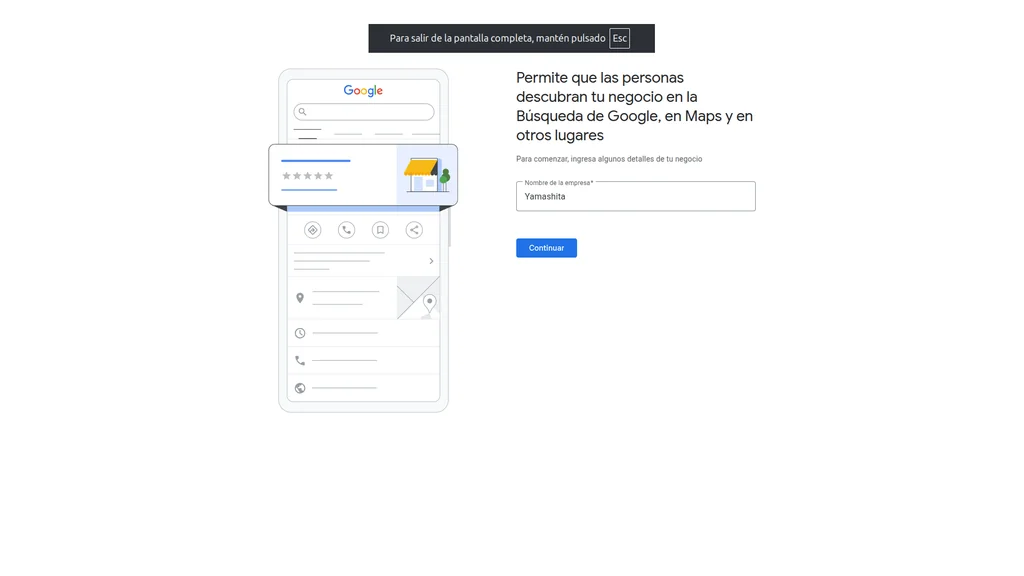
Pon atención mientras escribes. Google va mostrando sugerencias debajo del campo. Si entre ellas aparece tu negocio, con tu dirección o tu ciudad, significa que la ficha ya existe: no sigas creando una nueva. Selecciónala de la lista y Google te llevará a reclamarla (ver en Sección 9). Si solo aparecen negocios de otros lugares con un nombre parecido, ignóralos y continúa con el tuyo.
Paso 2: el tipo de negocio
Google pregunta cómo atiendes a tus clientes. Puedes marcar más de una opción, y lo que marques define qué te pide después.
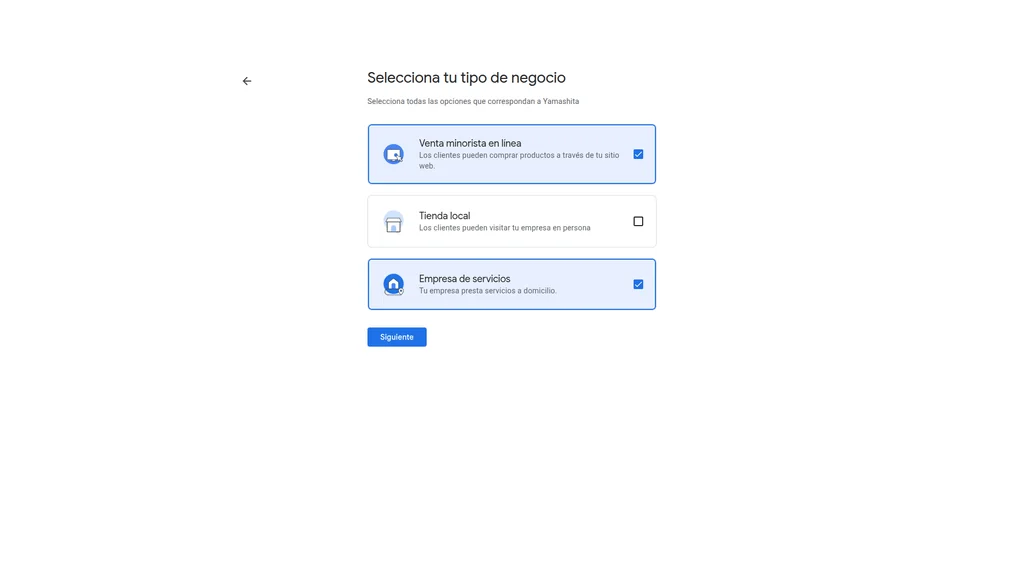
- Venta minorista en línea: Vendes productos por un sitio web y pide la dirección de tu tienda
- Tienda local: Los clientes visitan tu local y pide a dirección del local y la ubicación en el mapa
- Empresa de servicios: Vas donde el cliente o haces entregas y pide las zonas que atiendes
Marca solo lo que es cierto. Si eliges Tienda local sin tener un local donde recibir clientes, la verificación fallará.
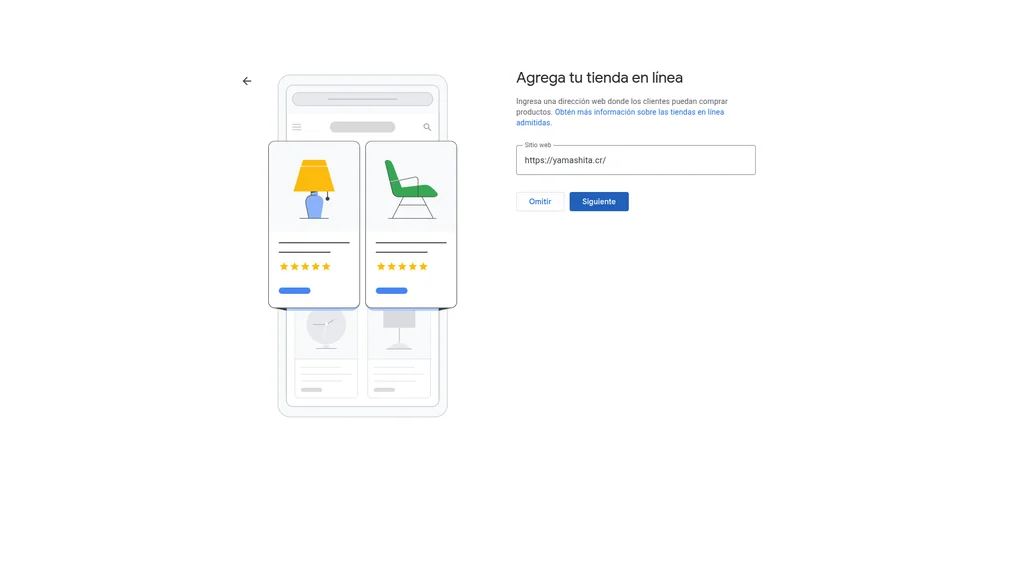
Paso 3: la tienda en línea (negocios digitales)
Si marcaste Venta minorista en línea, Google pide la dirección web donde los clientes pueden comprar. Debe ser una página propia del negocio, no un perfil de redes sociales.
Paso 4: la categoría
Es el dato que más influye en las búsquedas en las que apareces. Google ofrece una lista cerrada: escribe una palabra y elige entre las opciones que aparecen.
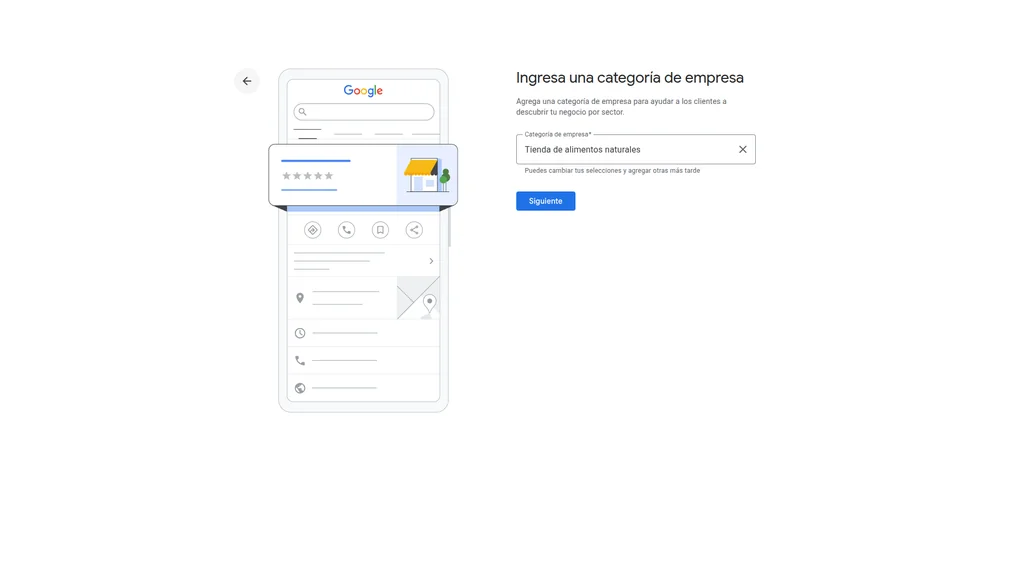
- Elige la opción más específica que describa lo que el negocio es, no todo lo que vende.
- Si una palabra local no da resultados (“soda”, “pulpería”), prueba con la general (“restaurante”, “tienda de abarrotes”).
- Después podrás agregar categorías adicionales, pero la principal es la que más pesa.
Paso 5: la dirección (negocios físicos)
Si marcaste Tienda local, Google pide la dirección del local.
- En Costa Rica y otros países donde las direcciones son por señas, escribe las señas en la línea de dirección, y la provincia y la ciudad en sus propios campos.
- Mueve el pin del mapa hasta la puerta del local. El pin es lo que guía al cliente, más que el texto de la dirección.
Paso 6: las zonas de servicio (servicios y entregas)
Si marcaste Empresa de servicios, indica dónde atiendes. Puedes agregar barrios, cantones, provincias o el país entero, y cambiarlo más adelante.
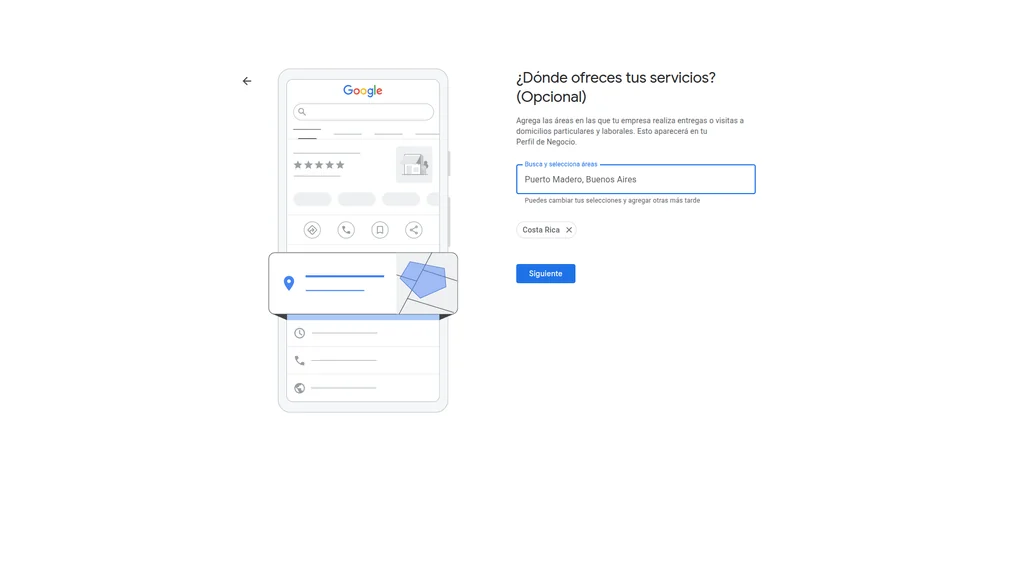
Sé realista: agrega solo las zonas a las que de verdad llegas.
Paso 7: el teléfono
Escribe el número que el negocio contesta. Google agrega el código del país.
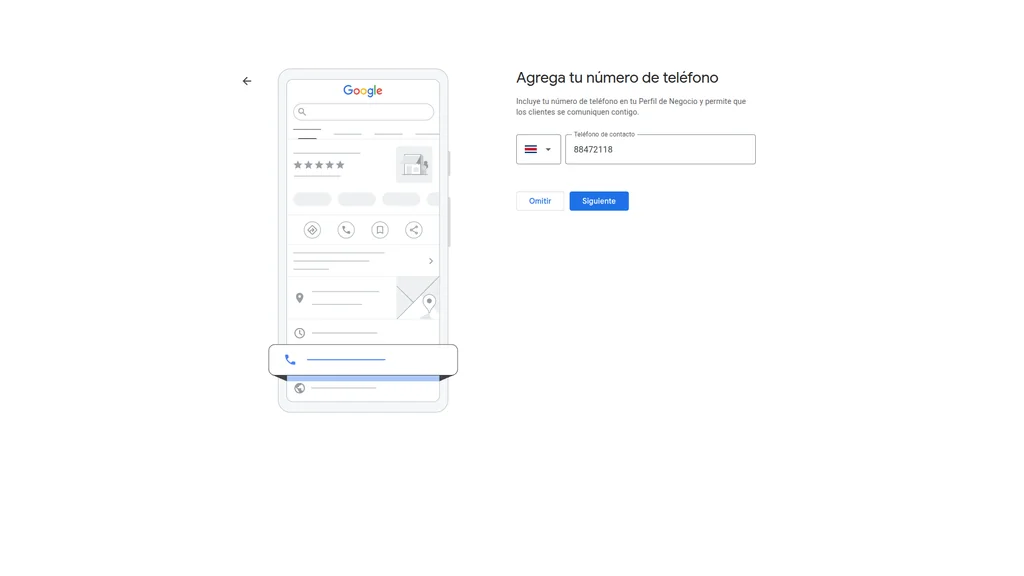
Elige bien el número desde el inicio: cambiarlo después puede hacer que Google pida verificar otra vez.
5. La verificación
Google necesita confirmar que el negocio existe y que tú lo representas. Mientras la ficha no esté verificada, los clientes no la ven o no ven tus cambios.
La dirección postal
Lo primero que pide es una dirección postal. Esta dirección no es pública: Google la usa solo para verificar. No se permiten apartados postales.
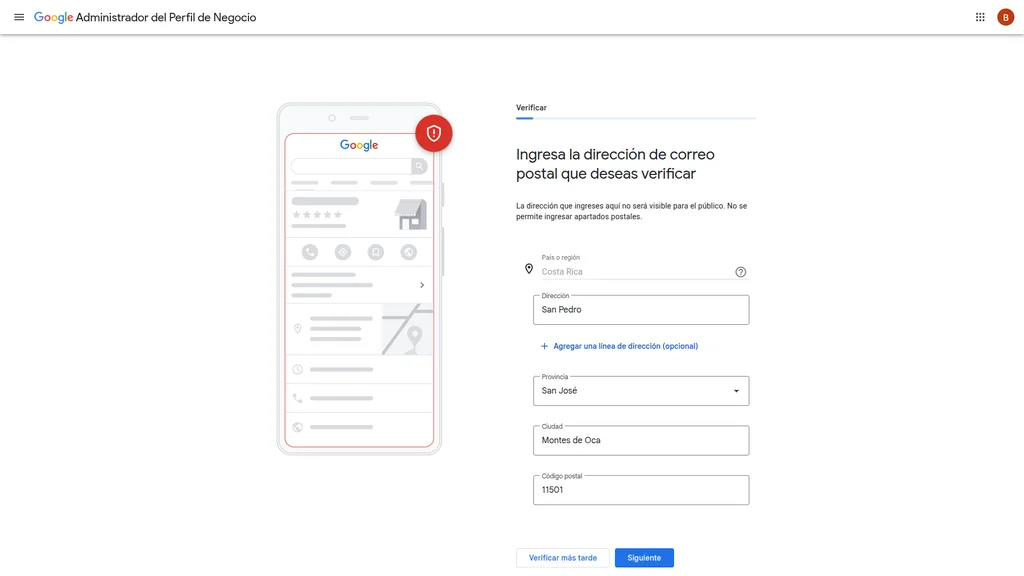
Si no conoces tu código postal, búscalo en el sitio de Correos de tu país antes de continuar.
Los métodos de verificación
Google decide qué métodos te ofrece; no se pueden elegir libremente. Depende del tipo de negocio, de la categoría y de la información pública que ya exista sobre él.
- Verificación inmediata: Google confirma el negocio con datos que ya tiene al instante.
- Teléfono o SMS: Llega un código al número de la ficha y demora minutos.
- Correo electrónico: Llega un código o un enlace y demora minutos.
- Video grabado: Grabas un video del negocio con el teléfono dura varios días hábiles de revisión.
- Video llamada: Muestras el negocio en vivo a un agente y se hace por cita.
- Tarjeta postal: Llega un código por correo físico y dura semanas
En el ejemplo de esta guía, Google verificó la ficha de inmediato
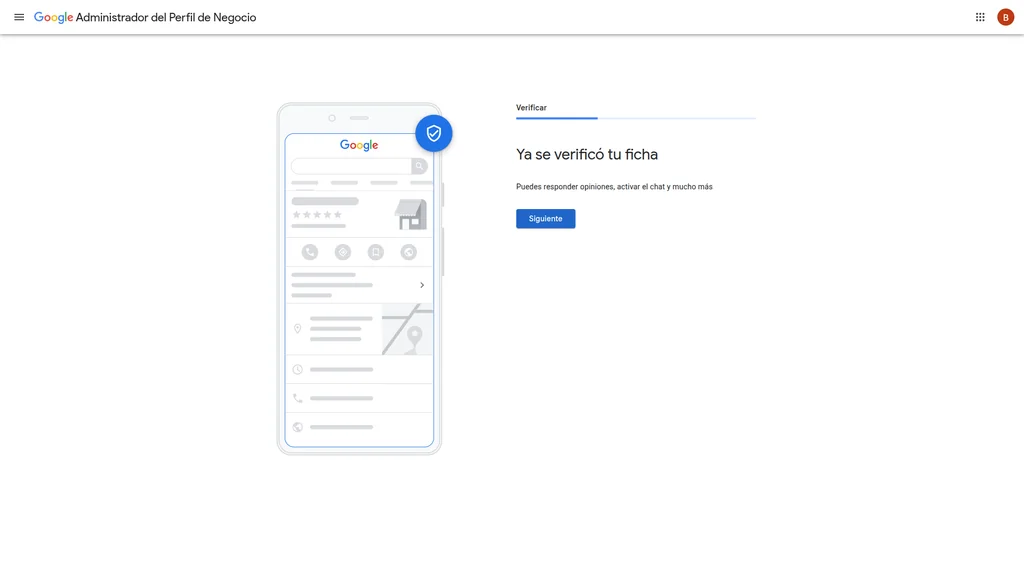
No siempre es así. A los negocios nuevos con local, lo más común es que Google les pida un video.
Si te pide un video
Prepáralo antes de grabar. Un video rechazado se puede repetir, pero cada intento son varios días más de espera.
- Una sola toma, sin cortes ni ediciones, de al menos 30 segundos, grabada con el teléfono desde la misma ficha cuando Google lo indique.
- Dónde está el negocio: empieza afuera. Muestra la calle, los negocios vecinos y la fachada.
- Que el negocio existe: el rótulo, el interior, los productos, las herramientas o el equipo de trabajo.
- Que tú lo administras: abre con llave, entra a una zona solo para personal, enciende la caja o muestra un documento del negocio (patente, factura de servicios) sin dejar a la vista datos sensibles.
- Si atiendes a domicilio y no tienes local: el vehículo o las herramientas rotuladas, el lugar donde guardas el equipo y algún documento del negocio.
- No muestres rostros de clientes ni datos privados.
Si la verificación falla, Google informa el motivo. Corrige ese punto y vuelve a intentarlo, o prueba otro método si la pantalla lo ofrece.
Consejo: termina la verificación antes de hacer cambios grandes. Modificar el nombre, la dirección o la categoría puede hacer que Google pida verificar de nuevo.
6. Personalizar el perfil: horario y fotos
Después de la verificación, Google te guía por unos pasos para completar lo básico.
El horario
Activa los días en que atiendes y pon las horas de apertura y cierre. Si cierras al mediodía, usa Agregar horario para poner dos franjas en el mismo día.
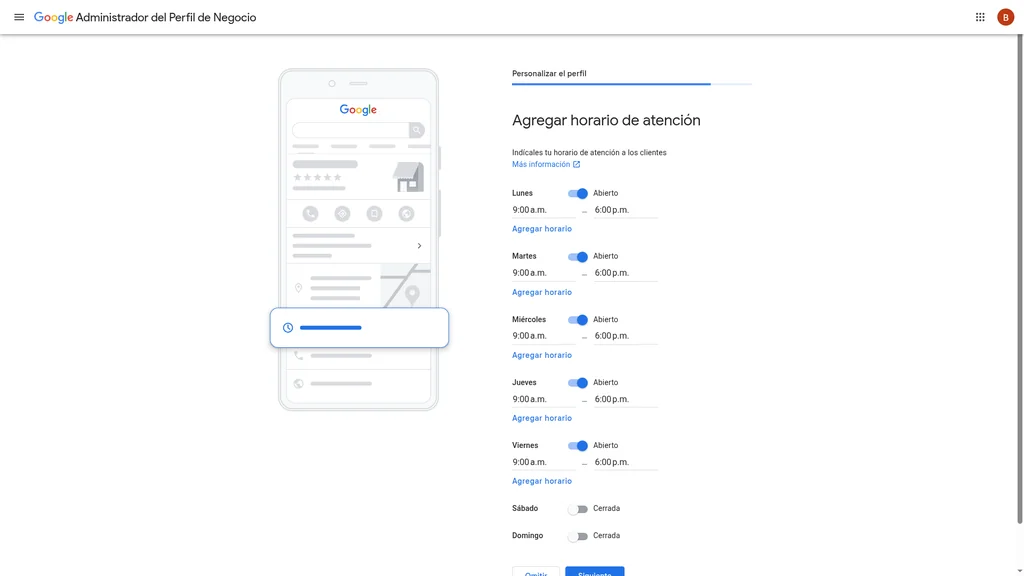
Un horario equivocado es de lo que más molesta a un cliente: si llega y está cerrado, es probable que deje una mala opinión. Más adelante podrás cargar horarios especiales para feriados.
La foto del frente del local
Si tienes local, Google pide una foto reciente del exterior.
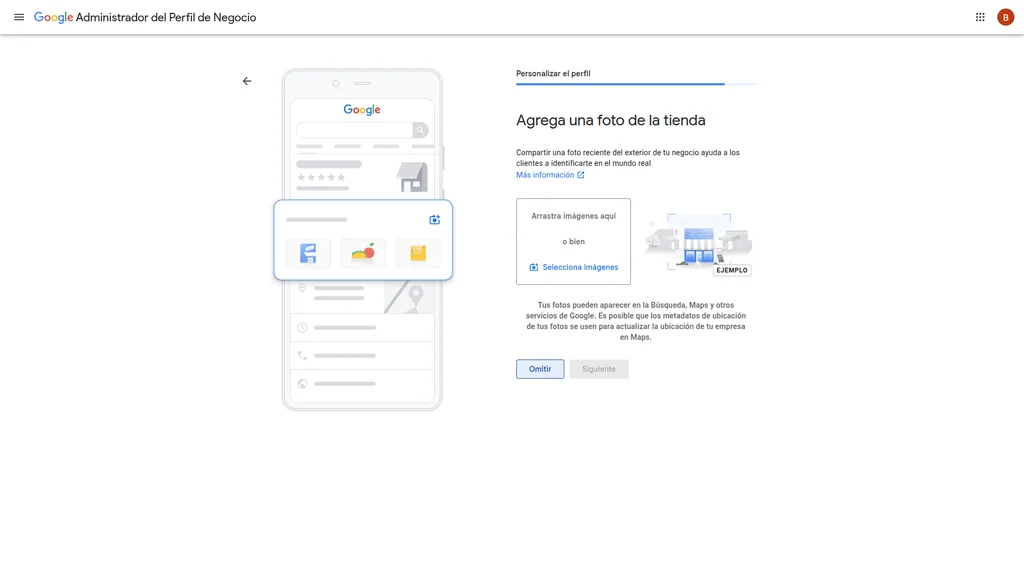
Esta es la foto más importante de un negocio físico. Vale la pena hacerla bien por tres razones:
- Es lo que el cliente busca cuando llega. Quien va por primera vez compara lo que ve en la calle con la foto de la ficha. Si reconoce la fachada, entra; si no, duda o pasa de largo.
- Suele ser la primera imagen de la ficha, la que se ve en Google y en Maps antes de leer cualquier otra cosa.
- Ayuda a Google a confirmar que el negocio existe en esa dirección, y puede usar la ubicación de la foto para ajustar el pin en el mapa.
Cómo tomar una buena foto del frente:
- De día, con buena luz y sin contraluz. Evita la hora en que el sol está detrás del local.
- Desde la acera de enfrente o desde un ángulo donde se vea la fachada completa y el rótulo legible.
- Con el local abierto y ordenado: sin cortinas metálicas abajo, sin vehículos tapando la entrada.
- Con el teléfono en horizontal y el lente limpio.
- Sin filtros, sin textos ni logos encima, y sin rostros de personas en primer plano.
- Si el local es difícil de ubicar, agrega una segunda foto desde más lejos, que muestre los negocios vecinos o una referencia conocida.
- Cámbiala cuando remodeles o cambies el rótulo. Una fachada que ya no coincide confunde más que no tener foto.
Si tu negocio es digital o a domicilio, puedes omitir este paso.
Las fotos de productos, del interior o de tus trabajos
Luego Google pide fotos que muestren lo que ofreces.
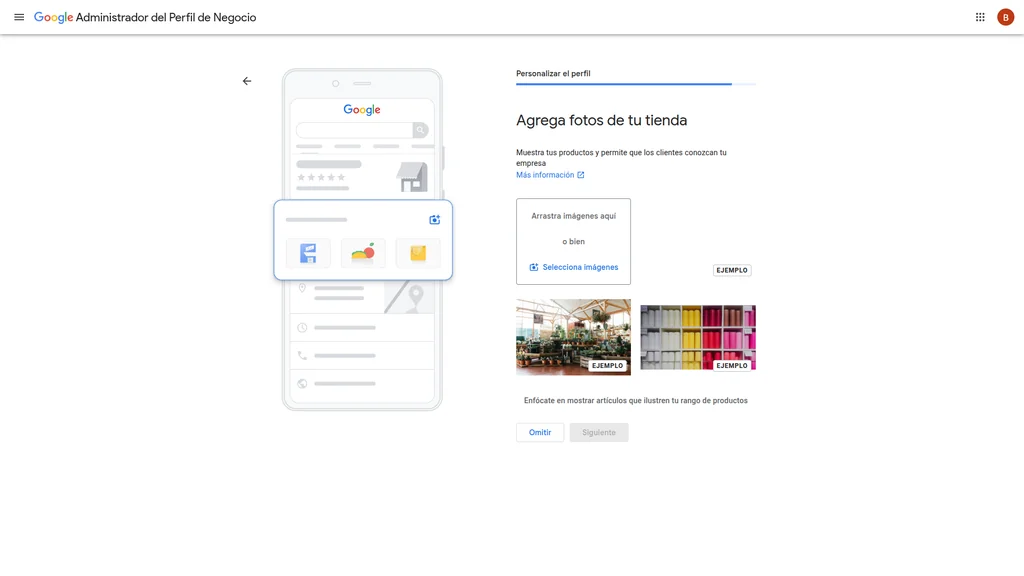
- Negocio físico: el interior, el mostrador, tres a cinco productos y el equipo trabajando.
- Servicios: trabajos terminados, el antes y el después, el vehículo y las herramientas.
- Negocio digital: los productos sobre un fondo limpio, el empaque tal como llega al cliente y el lugar donde se elaboran.
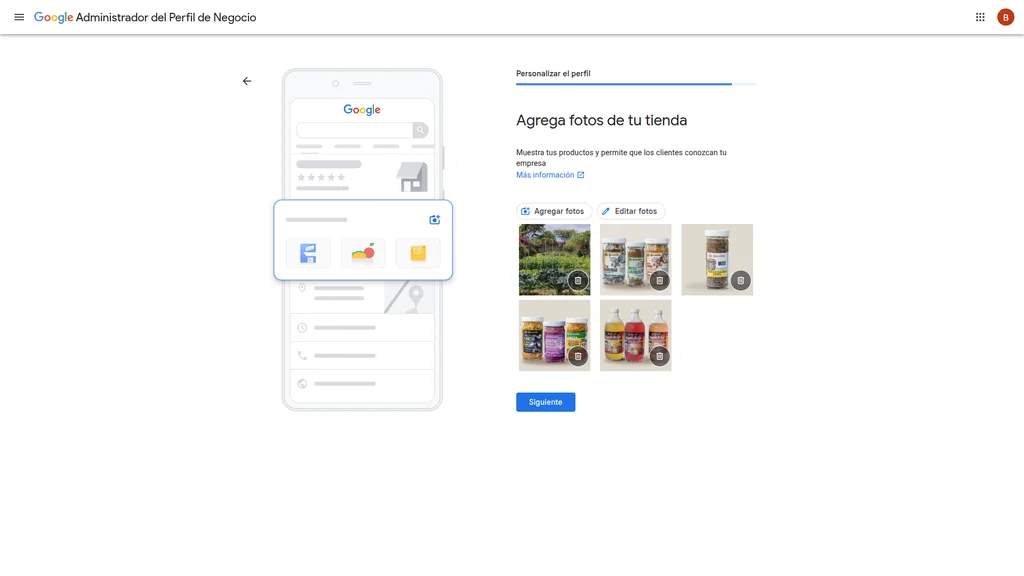
Usa fotos propias. Las de bancos de imágenes no ayudan y Google puede retirarlas.
Las ofertas que puedes omitir
Antes de terminar, Google ofrece dos servicios de pago: anuncios con Google Ads y correo personalizado con Google Workspace. Ninguno es necesario para que la ficha funcione. Puedes elegir Omitir en los dos y evaluarlos más adelante.
Fin del asistente
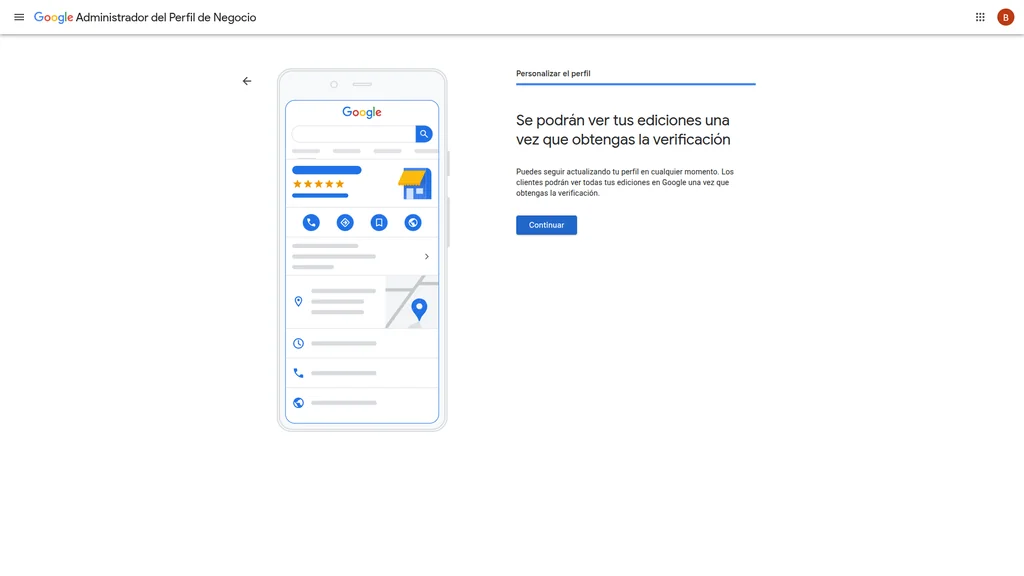
Al terminar, Google avisa que tus ediciones se verán cuando la ficha esté verificada. Si tu verificación sigue en revisión, puedes continuar completando la ficha mientras tanto.
7. Completar la ficha desde el buscador
Desde ahora, la ficha se administra desde el mismo buscador. Con la sesión de la cuenta del negocio iniciada, busca el nombre del negocio en Google (o escribe “mi negocio”). Verás un panel que solo ven los administradores.
Entra a Editar perfil y revisa cada pestaña. Algunos cambios quedan como Pendiente unos minutos mientras Google los revisa; es normal.
La descripción y la fecha de apertura
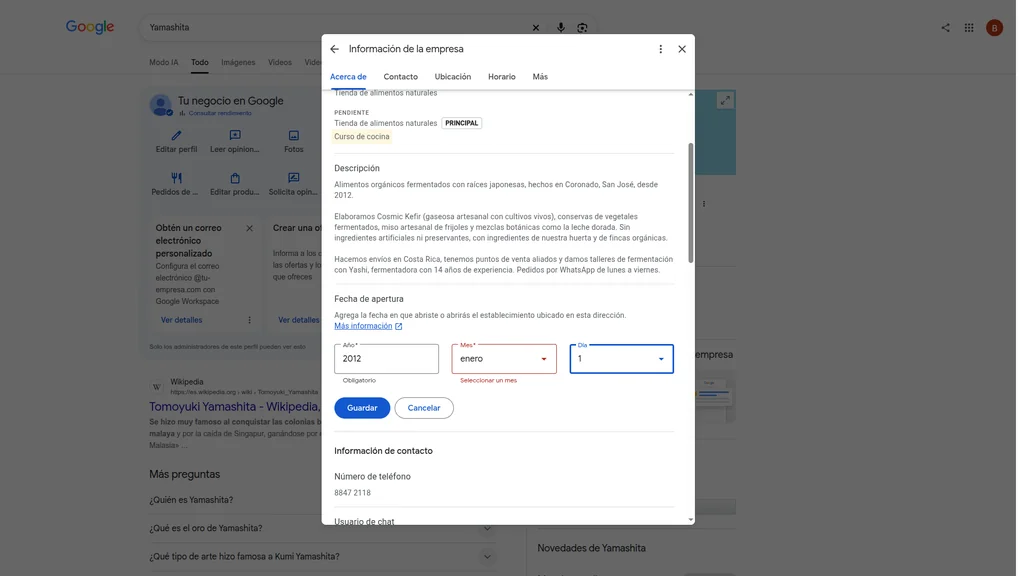
- Las primeras dos líneas son las que más se leen. Ahí va qué hace el negocio, dónde y para quién.
- Después, qué lo distingue y los productos o servicios principales, con las palabras que usaría un cliente al buscar.
- Escribe como habla el negocio. Evita frases de plantilla como “somos líderes en soluciones de calidad”.
- No incluyas enlaces, precios ni promociones: Google no los permite en este campo.
Una buena descripción también es lo que leen los asistentes de IA para decidir si tu negocio responde a lo que alguien preguntó.
Agrega también la fecha de apertura: los negocios con trayectoria generan más confianza.
Las redes sociales
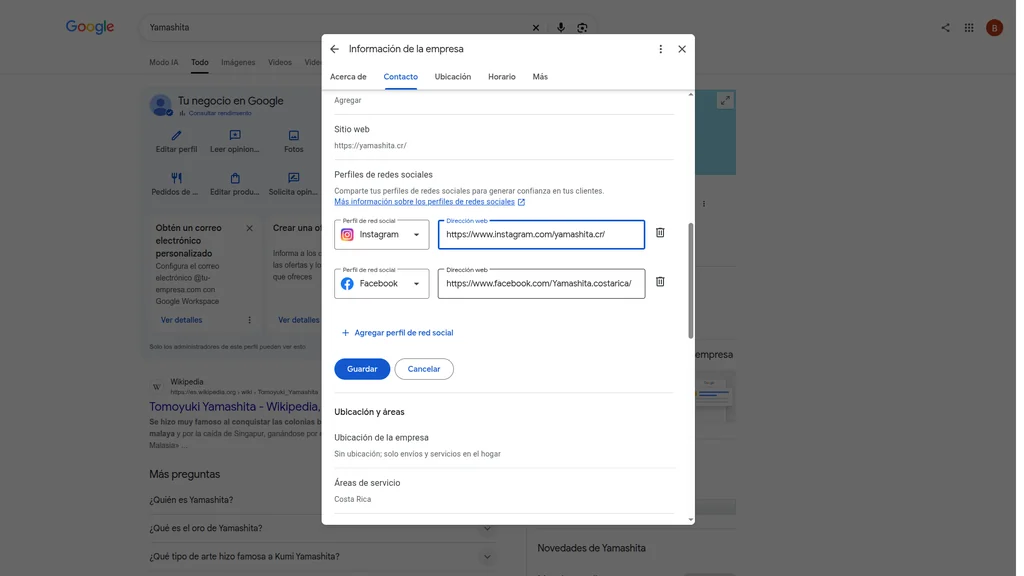
En la pestaña Contacto puedes agregar los perfiles de Instagram, Facebook y otras redes. Pega la dirección completa de cada perfil.
El chat por WhatsApp
En la misma pestaña, en Usuario de chat, elige WhatsApp y pega el enlace de tu número. Así el cliente te escribe con un toque desde la ficha.
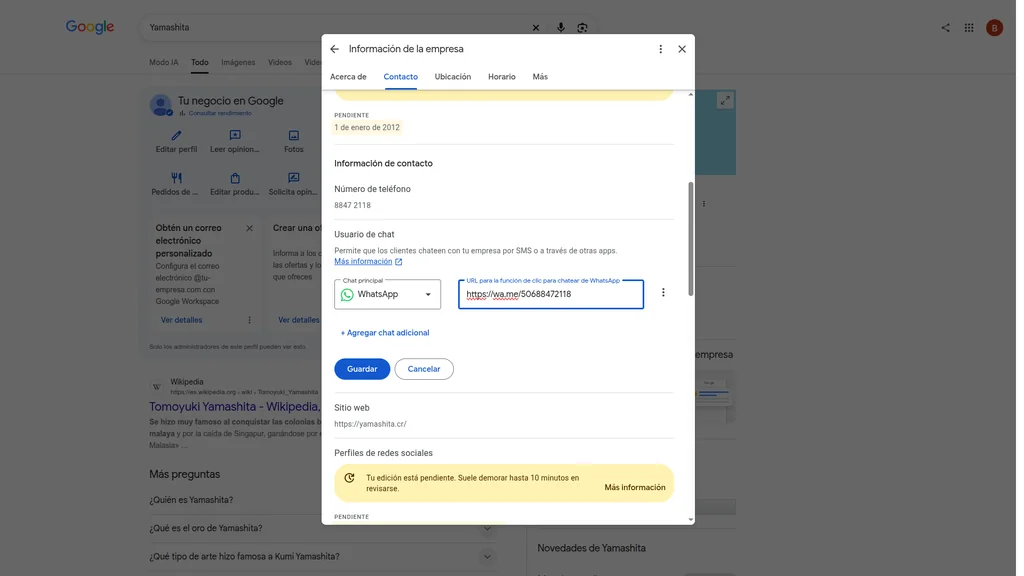
El enlace se arma así: https://wa.me/ seguido del código del país y el número, sin espacios, guiones ni el signo +. Para un número de Costa Rica (código 506) tendría esta forma: https://wa.me/506XXXXXXXX.
Horarios especiales y atributos
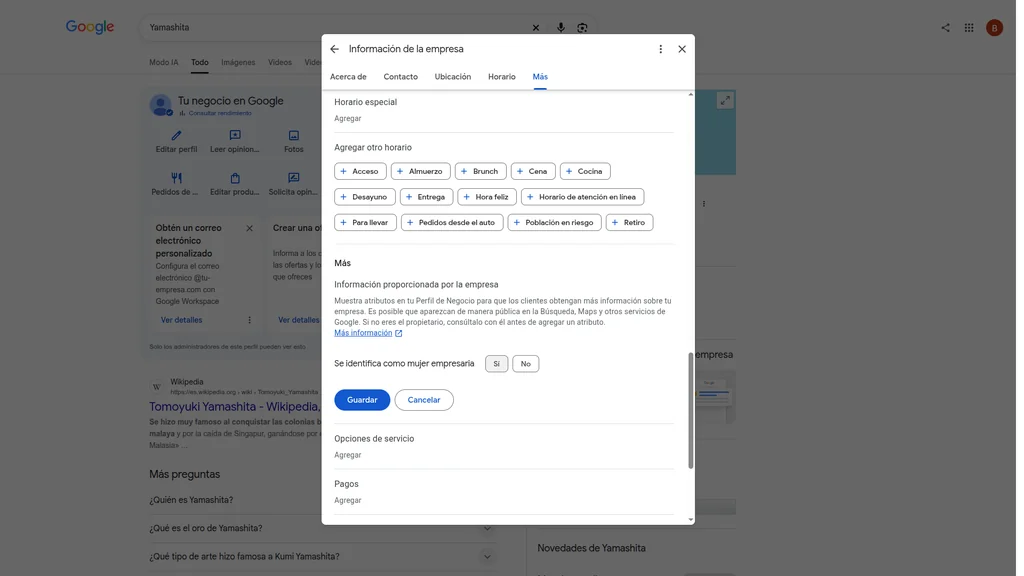
En la pestaña Más puedes agregar:
- Horario especial para feriados y cierres puntuales.
- Otros horarios, como entregas, retiro o atención en línea.
- Atributos: datos que el cliente usa para decidir, como formas de pago, opciones de servicio o si el negocio se identifica como dirigido por una mujer empresaria.
- Si eres mujer empresaria: sirve para identificar y destacar que un negocio es propiedad o está liderado por mujeres
- Productos y servicios
Cargar lo que ofreces hace que tu ficha aparezca cuando alguien busca un producto o servicio concreto, y no solo el nombre del negocio.
Productos
En el panel, entra a Editar productos y luego a Agregar producto.
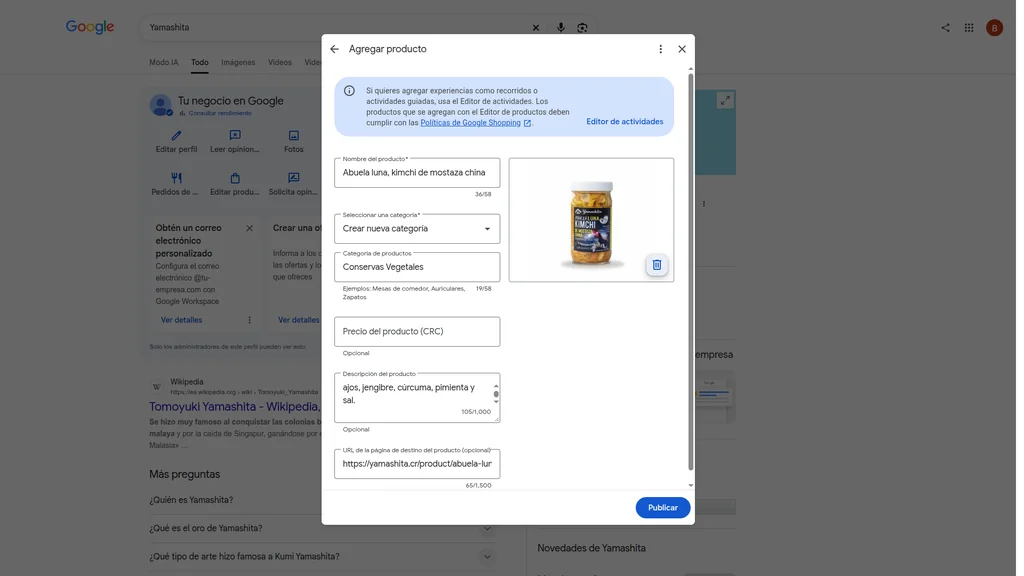
Por cada producto:
- Nombre: claro y específico, como lo pediría un cliente.
- Categoría: crea las tuyas para agrupar el catálogo (por ejemplo, “Conservas vegetales”, “Bebidas”).
- Precio: es opcional. Ponlo solo si lo vas a mantener actualizado.
- Descripción: qué es, de qué está hecho y para qué sirve.
- Enlace: la página de ese producto en tu sitio web, si la tienes.
- Foto: una imagen propia, con el producto bien iluminado.
Los productos nuevos quedan como Pendiente hasta que Google los aprueba.
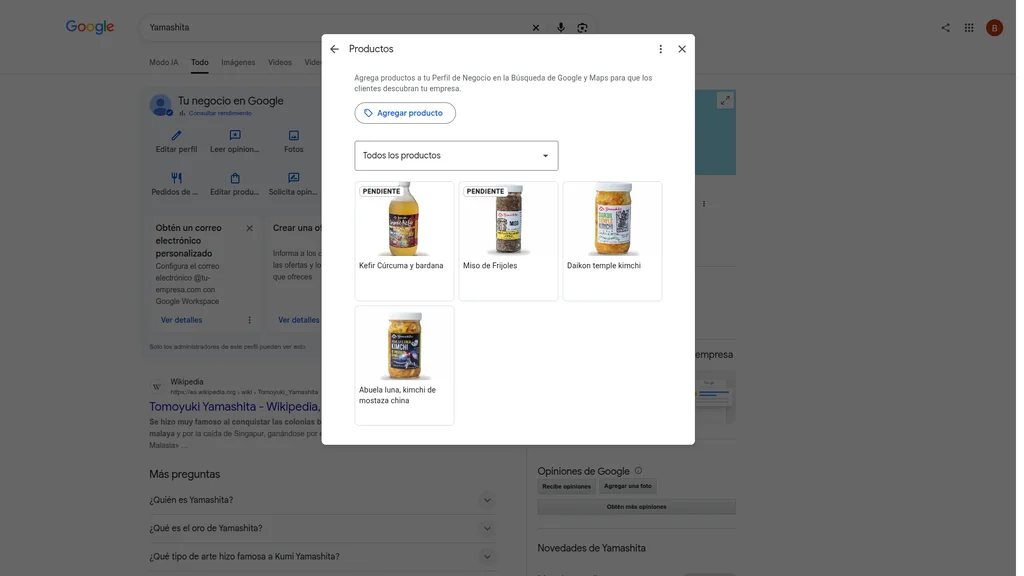
Empieza por los cinco o diez productos que más vendes. No hace falta cargar el catálogo completo el primer día.
Servicios
Si tu negocio ofrece servicios, en Editar perfil o en el panel encontrarás la opción Servicios. Google sugiere algunos según tu categoría y te deja agregar los tuyos.
- Ponle a cada servicio un nombre corto y una descripción de una o dos líneas.
- Usa las palabras del cliente: “Reparación de fugas”, no “Soluciones hidráulicas integrales”.
- El precio es opcional, igual que en los productos.
Un negocio puede tener productos y servicios a la vez. En el ejemplo de esta guía, una tienda de alimentos que además da talleres agregó “Curso de cocina” como categoría adicional.
- Reclamar una ficha que ya existe
Reclamar es pedirle a Google que te reconozca como propietario de una ficha que ya está publicada. Siempre es mejor que crear una nueva, porque conservas las opiniones, las fotos y la antigüedad de la ficha.
Puedes llegar a este punto por dos caminos:
- Mientras creas la ficha: al escribir el nombre en el paso 1, tu negocio aparece entre las sugerencias. Selecciónalo en lugar de seguir creando una ficha nueva.
- Desde Google Maps: abres la ficha del negocio y tocas una opción parecida a “¿Eres el propietario de esta empresa?” o “Reclamar esta empresa”.
Lo que sigue depende de si alguien ya administra esa ficha.
Si nadie la administra
Google te lleva directo a la verificación (sección 5). Cuando la completes, la ficha es tuya.
Revisa después cada dato. Una ficha creada con información de terceros suele traer errores en el horario, el teléfono, la categoría o la posición del pin.
Si otra persona la administra
Google te avisará que la ficha ya fue reclamada y mostrará una parte del correo de la cuenta que la administra.
- Primero averigua quién es. Lo más frecuente es que sea un empleado, un familiar, el dueño anterior o quien hizo el sitio web. Pedirle a esa persona que te agregue como propietario toma minutos; el trámite con Google toma días.
- Si no sabes quién es, solicita el acceso. Sigue la opción para pedir acceso y completa el formulario. Google le avisa al propietario actual y te confirma la solicitud por correo.
- Espera la respuesta. El propietario actual tiene unos días para aprobar o rechazar. Si aprueba, entras a la ficha. Si rechaza, puedes apelar. Si no responde, Google puede ofrecerte reclamar la ficha directamente y verificarla.
Mientras esperas, no crees una ficha nueva. Los plazos y los pasos exactos cambian con frecuencia: guíate por lo que diga el correo de Google.
Si el negocio se mudó o cambió de nombre
La ficha vieja sigue siendo la del negocio. Reclámala y corrige los datos en lugar de crear otra: así conservas las opiniones.
10. Importar la ficha a Bing
Bing Places es la ficha del negocio en Bing, el buscador de Microsoft. Como copia los datos desde Google, es un paso corto.
Antes de importar
- La ficha de Google debe estar verificada y completa. Bing copia lo que haya en Google, con sus aciertos y sus errores. Una ficha importada desde un perfil de Google ya verificado queda verificada también en Bing.
- Revisa si el negocio ya aparece en Bing. Búscalo en bing.com/maps Si ya existe una ficha, reclámala en lugar de importar, porque la importación puede crear un duplicado.
Pasos para importar
- Entra a bing.com/forbusiness e inicia sesión. Bing acepta cuentas de Microsoft, de Google o de Facebook; lo más simple es entrar con la misma cuenta de Google del negocio.
- Elige la opción de importar desde Google Business Profile (Perfil de Negocio de Google).
- Elige cada cuánto sincronizar con Google. Así los cambios de horario o de teléfono que hagas en Google se copian solos a Bing.
- Inicia sesión con la cuenta de Google que administra la ficha y acepta el permiso que pide Bing.
- Bing detecta las fichas de esa cuenta y las importa.
- Revisa cómo quedó: la categoría, el pin del mapa y el horario. La lista de categorías de Bing no es igual a la de Google y a veces no coincide exactamente.
Lo que debes saber
- Los cambios se hacen en Google, no en Bing. Una ficha vinculada a Google se corrige en Google y se espera a la siguiente sincronización.
- Tarda en publicarse. Después de importar, la ficha puede demorar entre una y dos semanas en aparecer en Bing. No hay nada que hacer mientras tanto.
- Si Bing no encuentra tu ficha de Google, casi siempre es porque entraste con otra cuenta de Google. Usa la que administra la ficha.
- Si la pantalla es distinta a lo descrito, es normal: Bing rediseñó la plataforma hace poco y la sigue ajustando. Busca la opción de importar desde Google, que es la que importa.
Si no tienes ficha en Google o la importación falla, también puedes crear la ficha de Bing a mano con los mismos datos. Usa exactamente el mismo nombre, dirección y teléfono que en Google.
11. Lista de cierre
- Busqué el negocio en Google y en Maps antes de crear la ficha
- La ficha está creada o reclamada con una cuenta del dueño
- La verificación está aprobada o enviada
- El nombre es igual al del rótulo, sin palabras agregadas
- El tipo de negocio, la categoría, la dirección o las zonas, el teléfono y el horario son correctos
- Hay una buena foto del frente del local (si el negocio es físico)
- Hay al menos cinco fotos propias
- La descripción está completa
- Los productos o servicios principales están cargados
- Las redes sociales y el chat de WhatsApp están agregados
Bing
- Revisé si el negocio ya aparecía en Bing
- La ficha está importada desde Google
- La sincronización con Google está activada
- La categoría, el pin y el horario están revisados
Para mantenerla al día
- Actualiza el horario cuando cambie y carga los feriados como horario especial.
- Sube fotos nuevas de vez en cuando.
- Pide opiniones a todos tus clientes, sin ofrecer nada a cambio, y respóndelas todas.
- Mantén el mismo nombre, dirección y teléfono en Google, Bing, tu sitio web y tus redes. Los buscadores y los asistentes de IA confían más en un negocio cuyos datos coinciden en todas partes.